
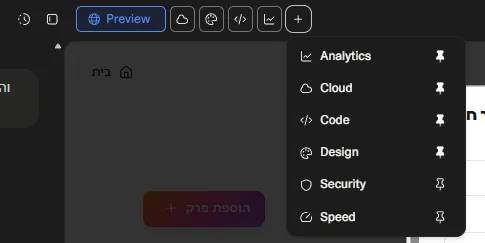
🌐 Preview
כפתור ה-Preview הוא "ארגז החול" שלך. הוא מאפשר לך לראות את האפליקציה חיה ובועטת, כולל אינטראקציות וניווט, בלי שאיש מחוץ לסביבת העריכה יוכל לראות זאת.
טיפ של מקצוענים: השתמש ב-Preview כדי לבדוק רספונסיביות (איך האתר נראה בנייד) לפני שאתה משחרר גרסה לעולם.
☁️ Cloud
בחלון הזה נוכל לנהל את הBackhand של הפרויקט שלנו. אם חיברנו אותו לCLOUD של לובבאל נוכל לצפות בנתונים בתוך הממשק של לובבאל.
במידה וחיברנו את האתר שלנו ל-SUPABSE נוכל לבחור לאן אנחנו רוצים לעבור בממשק של SUPABSE. ממש כמו כאן בתמונה:
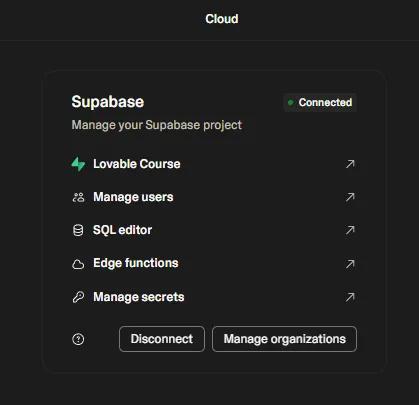
טיפ של מקצוענים: תמיד לחבר את הפרוייקט לSUPABasE!
</> Code
האייקון של Code פותח את מצב הקוד של הפרויקט. מדובר בעורך קוד מלא שמאפשר לך לראות ולשנות את הקוד שנוצר מאחורי הקלעים של הממשק הגרפי.
אתה מקבל גישה לקבצים עצמם, יכול לחפש, לערוך ולבצע התאמות מתקדמות ברמה שקרובה מאוד לסביבת פיתוח אמיתית. בנוסף, אפשר גם להוריד את הקוד כ־ZIP.
📊 Analytics
כאשר לוחצים על אייקון הגרף, נפתחת לשונית הנתונים (Analytics). כאן תוכל לראות מידע על פעילות הגולשים באתר שלך: כמה נכנסו, מאיפה, לאילו עמודים, כמה זמן נשארו ועוד.
מדובר בכלי חשוב למי שרוצה לשפר את ביצועי האתר, להבין התנהגות משתמשים ולהתייעל בהתאם.
הנתונים מתעדכנים לאחר פרסום האתר בלבד.
🎨 Design
ה־Design Panel הוא מרכז השליטה על המראה החזותי של האתר. מכאן אפשר לשלוט על טיפוגרפיה, צבעים, קצוות מעוגלים, קונטרסט, ועוד.
הוא מאפשר גם לשנות סטיילינג ברמת האתר כולו או אלמנטים ספציפיים, והכל בצורה ויזואלית, בלי כתיבת CSS.
הכלים כאן מסודרים לפי קטגוריות עיצוב ברורות ונגישות.
🔒 Security
ה־Security Panel כולל את כל מה שקשור לאבטחה והרשאות. כאן תוכל להגדיר האם האתר שלך פרטי או ציבורי, למי מותר לגשת, והאם יש צורך באימות משתמשים.
בלחיצת כפתור תוכל להגביל גישה לתוכן מסוים, לאפשר עריכה רק למשתמשים מסוימים, או להפעיל שכבות הגנה למידע רגיש.
והכי חשוב: כאן תוכלו לראות את כל שגיאות האבטחה שיש באתר שלכם ולתקן אותם. (לא אתם כן? תנו לAI לעשות את זה בשבילכם)
⚡ Speed
פאנל המהירות נועד לאופטימיזציה של ביצועים. Lovable בודקת עבורך את זמני הטעינה, שימוש במשאבים, ותצוגת אלמנטים קריטיים, ומספקת המלצות לשיפור.
בין אם מדובר בתמונות כבדות מדי, עומס קוד או דחיסת קבצים – כאן תוכל לראות בדיוק מה מאט את האתר שלך, ולטפל בזה.
➕ Plus
האייקון האחרון בצורת פלוס פותח את תפריט הניהול המורחב. הוא מרכז את כל הכלים שציינתי למעלה (Analytics, Code, Design וכו'), ומאפשר לך להצמיד או להסתיר אותם מהסרגל הראשי באמצעות לחיצה על אייקון הסיכה (Pin).
בצורה הזו אתה יכול להתאים את סביבת העבודה בדיוק להרגלים שלך – רק מה שחשוב לך, בלי עומס מיותר.